මයික්රොසොෆ්ට් වින්ඩෝස් 7 භාවිතා කරන බොහෝ දෙනා නිතරම භාවිතා නොකරන ටුල් එකක් වන Snipping Tool ඇත්ත වශයෙන් පරිගණක ආශ්රිත බොහෝ ක්රියාකාරකම් සඳහා භාවිතා කල හැකිය. උදාහරණයක් ලෙස පරිගණකයේ දිස්වන නොදන්නා මැසේජ් එක්ක තවත් කෙනෙක්ට මේල් කිරීමට, යම් යම් නිර්මාණයන්හිදී ඒ අදාල තිරය ඒ ලෙසම ප්රසන්ටේශන් එකට ලබාගැනීම වැනි නොයෙකුත් අවශ්යයතා සඳහා වෙනත් මෘදුකාංග භාවිතයකින් තොරව මෙය උපයෝගී කරගත හැකිය. භාවිතාකිරීමද ඉතා පහසුවෙන් කල හැක.
භාවිතා කිරීම සම්බන්ධව මයික්රොසොෆ්ට් සමාගමෙන්ම නිකුත් කල ලිපිය මේ සමගම පල කරන්නම් මොකද වඩාත් පැහැදිලි ලෙස එහි කරුණු අන්තර්ගත කර තිබෙනවා..
අදාල වැඩ සටහන ක්රියාත්මක කරගැනීමට
01. Start ---> in Search box type "Snipping Tool" ---> Enter


දඬුවමට පෙර!
අපේ පාසැල් කාලය තුල අපි ලබපු අත්දැකීම් තුලින් අපි ජීවිතය ගොඩාක් හදාගන්නවා, ඒ වගේ පාසැල් කාලය පුරාවට අපිත් එක්ක රැඳුණු අපේම ආදරණිය ගුරුභවතුන් අපිට නිවැරදි මඟ පෙන්වමින් යහ මඟට ගැනීමට කල උත්සහයට අපි හැමදාමත් ස්තූති වන්ත වෙනවා. ඒ වගේම මේ කතා කරන්න යන්නෙත් පාසැල් භුමිකාව තුල අපේ හිතවත් ගුරුභවතෙක් මුහුණ දුන් එක් සිදුවීමක් සම්බන්ධවය.

 අපේ මේ කථානායකයා අපිට හමුවෙන්නේ දුෂ්කර රජයේ පාසැලක සේවය කරන කාලයේදී. මේ කාලයේදී මේ උත්තමයට භාරදීලා තිබුණේ 11 ශ්රේණිය පංතිය. හැබැයි අපේ උත්තමයගේ සබ්ජෙක්ට් එක වෙලා තිබුණේ ඉංගිලිසි, දන්නවනේ මේවගේ පාසැලක ඉංගිලිසි වැනි භාෂාවක් ඉගැන්වීම කෙතරම් ලේසි පහසු කාර්යක්ද කියලා. ඉතින් අපේ ගුරුතුමත් මේක අභියෝගයක් කරගෙන හැමදාම ළමයින්ට කැපවීමෙන් සබ්ජේක්ට් එක උගන්වනලු. හැබැයි ඉතින් හැමදාමත් වගේ ගුරුතුමාගේ කාලච්ජේදය තිබුණේ අවසානයටමලු.
දවසක් දෙකක් ඉගැන්වීම කරන අතර තුර මෙතුමාට තේරුණා පංතියේ එක ළමයෙක් හැමදාමත් වගේ නිදි කිරා වැටෙනවා, මේක හොඳින් අවබෝධ කරගත්තු අපේ කථානායක ඊළඟ දවසේ හොඳ වැඩක් කරන්නම් කියලා හිතාගෙන කිසිම දඬුවමක් නොදී ඊළග දවසේ බලාගමු කියලා තමන්ටම කියාගෙන පංතියෙන් එලියට බැස්සා.
ඊළඟ දවසෙත් උගන්වන ගමන් අර නිදාගන්න ළමයා ගැන හොද අවධානයෙන් හිටියා. මෙයාට තේරුණා ළමයා ලොකු උත්සහයක් ගන්නව වගේ ඇස් දෙක පියවෙන්න නොදී ඉන්න. ඒත් කිහිප සැරයක්ම මේ ළමයා අසාර්ථක වෙනවා, මේක වෙලාව කරගත් අපේ ගුරුතුමා අසූහාරදාහක තරහක් මවාගෙන ළමයා ලඟට යනවා. මේ යන අතරතුරත් ඔහුට මතක් වෙන්නේ මේ ළමයා ගත්තු උත්සහය ගැන ඒ නිසාම දඬුවම් කරන්න අත උස්සලත් අහිංසකාගේ මූණ දැකලා දුක හිතිලා, ළඟ ඉන්න යාළුවාව පැත්තකට අඩ ගහල ඇහුවලු මේ ළමයාගේ වඟතුග ගැන. ඔන්න ඔය වෙලාවේ තමයි අපේ ගුරුතුමාට පෙරවිපරම කොයිතරම් වැදගත්ද කියලා හිතුනේ, ඇත්තම කතාව නම් මේ ළමයා දුප්පත්කමේ පතුලේම ජීවත්වෙන ළමයෙක්. එක රොටියකින් අක්කයි නංගියි දෙන්නා බෙදාගෙන කාලා පාසැලැට ඇවිත් අනික් ළමයින් කෑම කන වෙලාවට වතුර ටිකක් බීලා හරි හරියට වැඩ කරන ළමයෙක්., ඒත් අන්තිම කාලච්ජේද වල මේ ළමයාට නින්ද ගිහින් තියෙන්නේ හිතාමතාම නොවේ හාමතේ ඉදලා,
පස්සේ ළමයත් එක්ක කතාබහ කරලා අදාල පිළියම් යොදලා තියනවා. ඒත් මේ වෙලාවේ අපේ ගුරුතුමා හැසිරුණු විදිහ ගැන නම් මම ගොඩාක් සතුටු වෙනවා. දඬුවමක් කිරීමට මත්තෙන් යම්තාක් දුරට හෝ ගැටළුව ගැන සොයා බැලීම ඉතාම වැදගත්, මෙවැනි මානසික තත්ත්වයක් නොමැතිව ආවේගශීලී ලෙස ළමුන්ට දඬුවම් කරන සමහරක් ගුරු මහත්ම මහත්මීන්ට මෙය හොද ආදර්ශයක් ලෙස මම දකිනවා.
දවසක් දෙකක් ඉගැන්වීම කරන අතර තුර මෙතුමාට තේරුණා පංතියේ එක ළමයෙක් හැමදාමත් වගේ නිදි කිරා වැටෙනවා, මේක හොඳින් අවබෝධ කරගත්තු අපේ කථානායක ඊළඟ දවසේ හොඳ වැඩක් කරන්නම් කියලා හිතාගෙන කිසිම දඬුවමක් නොදී ඊළග දවසේ බලාගමු කියලා තමන්ටම කියාගෙන පංතියෙන් එලියට බැස්සා.
ඊළඟ දවසෙත් උගන්වන ගමන් අර නිදාගන්න ළමයා ගැන හොද අවධානයෙන් හිටියා. මෙයාට තේරුණා ළමයා ලොකු උත්සහයක් ගන්නව වගේ ඇස් දෙක පියවෙන්න නොදී ඉන්න. ඒත් කිහිප සැරයක්ම මේ ළමයා අසාර්ථක වෙනවා, මේක වෙලාව කරගත් අපේ ගුරුතුමා අසූහාරදාහක තරහක් මවාගෙන ළමයා ලඟට යනවා. මේ යන අතරතුරත් ඔහුට මතක් වෙන්නේ මේ ළමයා ගත්තු උත්සහය ගැන ඒ නිසාම දඬුවම් කරන්න අත උස්සලත් අහිංසකාගේ මූණ දැකලා දුක හිතිලා, ළඟ ඉන්න යාළුවාව පැත්තකට අඩ ගහල ඇහුවලු මේ ළමයාගේ වඟතුග ගැන. ඔන්න ඔය වෙලාවේ තමයි අපේ ගුරුතුමාට පෙරවිපරම කොයිතරම් වැදගත්ද කියලා හිතුනේ, ඇත්තම කතාව නම් මේ ළමයා දුප්පත්කමේ පතුලේම ජීවත්වෙන ළමයෙක්. එක රොටියකින් අක්කයි නංගියි දෙන්නා බෙදාගෙන කාලා පාසැලැට ඇවිත් අනික් ළමයින් කෑම කන වෙලාවට වතුර ටිකක් බීලා හරි හරියට වැඩ කරන ළමයෙක්., ඒත් අන්තිම කාලච්ජේද වල මේ ළමයාට නින්ද ගිහින් තියෙන්නේ හිතාමතාම නොවේ හාමතේ ඉදලා,
පස්සේ ළමයත් එක්ක කතාබහ කරලා අදාල පිළියම් යොදලා තියනවා. ඒත් මේ වෙලාවේ අපේ ගුරුතුමා හැසිරුණු විදිහ ගැන නම් මම ගොඩාක් සතුටු වෙනවා. දඬුවමක් කිරීමට මත්තෙන් යම්තාක් දුරට හෝ ගැටළුව ගැන සොයා බැලීම ඉතාම වැදගත්, මෙවැනි මානසික තත්ත්වයක් නොමැතිව ආවේගශීලී ලෙස ළමුන්ට දඬුවම් කරන සමහරක් ගුරු මහත්ම මහත්මීන්ට මෙය හොද ආදර්ශයක් ලෙස මම දකිනවා.
Unlocking IPhone 3GS -IOS- 6.1.2 with IPad base band 6.15.00(ජේල් බ්රේක් අයිෆෝන් 3ජී.එස්. 6.1.2 බේස්බෑන්ඩ් 06.15.00)
Iphone 3GS ජේල් බ්රේක් කරගන්නා ආකාරය සම්බන්ධව ලිපියක් පල කරන්න අදහස තිබුණද කාල වේලාව මදි කම නිසාම එය මඟ හැරුනා, නමුත් මේ ක්ෂේත්රයට අළුතින් එකතුවෙන අයට වැදගත් වේවි කියලා හිතෙන නිසා මේ අයි ෆෝන් 3ජී.එස් ජේල් බ්රේක් කරගන්නා ආකාරය කෙටියෙන් ලියා දක්වන්නම්.
මූලික වශයෙන් සැලකිලිමත් විය යුතු කාරණයක් තියනනවා ඒ තමයි මේ ඇපල් 3ජීඑස් මොබයිල් ඩිවයිස් එක අන්ලොක් කරන්න කලින් ඒ සම්බන්ධව පුළුල් අවබෝධයක් ලබා ගන්න ඕන. මේ සදහා අන්තර්ජාලය හරහා නොයෙකුත් විදියේ විස්තර සහ දැනුවත් කිරීම් භාවිතා කරන්න ඔබට පුළුවන්.
 දෙවැනි කාරණය තමයි අපි මෙතනදී අන්ලොක් කරන්න බලාපොරොත්තු වෙන්නේ අයිෆෝන් 3ජී එස් බේස් බෑන්ඩ් එක 06.15.00 වන ඩිවයිස් එකක්. මූලික පියවර කිහිපයකින් මෙය කල හැකිවුවද බේස්බෑන්ඩ් වර්ශන් එක හේතුවෙන් ශ්රී ලංකාව තුල පවතින් සිම්ස් භාවිතා කිරීමට නොහැකි වේ, මේ නිසා අනිවාර්යෙන්ම අදාල බේස්බෑන්ඩ් වර්ෂන් එක පහත හෙලිය යුතුය, (05.16.08) මේ හැමදේකටම කලින් ඔබේ අයිෆෝන් එක මේ ක්රමවේදයට සන්වේදීද(Eligible) යන්න සොයා බැලිය යුතුය, මේ සදහා පහත ක්රියාමාර්ග අනුගමනය කරන්න.
01. ෆෝන් එකේ සීරීයල් නම්බර් එක සොයා ගන්න. (Settings -> General -> About -> Serial number)
02. http://goo.gl/pQKYQ වේබ් ලිපිනය විවෘත කරන්න.
03. ඔබේ සීරීයල් නම්බර් එක ඇතුලත් කරන්න.
04. 'Laat de informatie zien' හෙවත් අදාල තොරතුරු පෙන්වන ලින්ක් එක ක්ලික් කරන්න.
07. පහත සදහන් සොෆ්ට්වෙයාර් ටික ඩවුන්ලෝඩ් කරගන්න.
 Download this ipsw (do not download 6.0.1 or 6.1, even if you're on one of those versions) if you don't already have it
 08. මුලින්ම අපේ ළග තියෙන අයිෆෝන් එකේ බේස්බෑන්ඩ් එක අයිපෑඩ් බේස්බෑන්ඩ් එකට අප්ග්රේට් කරගතයුතුය ඒ සඳහා පහත කරුණු අනුපිළිවෙලින් ක්රියාත්මක කරන්න.
10. දැන් අපිළග තියෙන්නේ අන්ලොක් කරපු මොබයිල් ඩිවයිස් එකක් නමුත් මෙය ස්ථිර නොවන අන්ලොක් කිරීමකි එසේ හෙයින් ෆෝන් එක පණගැන්වීම සඳහා පහත පියවර ක්රියාත්මක කරන්න.
මූලික වශයෙන් සැලකිලිමත් විය යුතු කාරණයක් තියනනවා ඒ තමයි මේ ඇපල් 3ජීඑස් මොබයිල් ඩිවයිස් එක අන්ලොක් කරන්න කලින් ඒ සම්බන්ධව පුළුල් අවබෝධයක් ලබා ගන්න ඕන. මේ සදහා අන්තර්ජාලය හරහා නොයෙකුත් විදියේ විස්තර සහ දැනුවත් කිරීම් භාවිතා කරන්න ඔබට පුළුවන්.
01. ෆෝන් එකේ සීරීයල් නම්බර් එක සොයා ගන්න. (Settings -> General -> About -> Serial number)
02. http://goo.gl/pQKYQ වේබ් ලිපිනය විවෘත කරන්න.
03. ඔබේ සීරීයල් නම්බර් එක ඇතුලත් කරන්න.
04. 'Laat de informatie zien' හෙවත් අදාල තොරතුරු පෙන්වන ලින්ක් එක ක්ලික් කරන්න.
05."Production year:" and "Production week:" එක සොයාගන්න.
.06. පහත සඳහන් තොරතුරු සමඟ ඔබ ලබාගත් තොරතුරු ගැළපෙනවාදැයි සොයාගන්න.( ගැලපීම සාර්ථක නම් ඉදිරි පියවර සඳහා ගමන් කල හැක)
1. Production year is 2011: Look closely at the production week. If your production week is 33 or lower, you have an eligible device.
2. You may proceed to Part 2. If your production week is 34 or higher, STOP! Do not proceed to part 2, your device is not eligible.
3.Production year is 2012 or 2013: STOP! Do not proceed to part 2, your device is not eligible.
Do not proceed unless your device is eligible!
- Connect the iPhone to USB
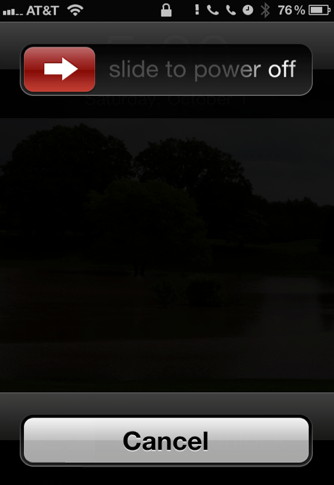
- Hold the power button on your iPhone and 'slide to power off'
- Open redsn0w (run as administrator if using Windows)
- Click 'Extras' -> 'Select ipsw'
- Choose the 6.0 (not 6.0.1 or 6.1, even if you're on one of those versions) ipsw
- Choose 'yes' on the box that pops up (unless you're sure you have an old-bootrom 3GS)
- Click Back
- Click Jailbreak
- Select "Install iPad baseband" and "Install Cydia"
- When asked if you are sure you want to proceed, click 'yes'
- Follow the DFU instructions
- When that completes, close redsn0w
09. දැන් අපිට පුළුවන් අදාල ඩිවයිස් එක අයිපෑඩ් බේස්බෑන්ඩ් එකින් පහළ බේස්බෑන්ඩ් එකකට ඩවුන්ග්රේඩ් කරන්න, ඒ සදහා පහත පියවරවල් අනුගමනය කරන්න.
- When your iPhone boots, hold the power button and 'slide to power off'
- Open redsn0w (run as administrator if using Windows)
- Click Extras -> Select ipsw
- Choose the 6.0 (not 6.0.1 or 6.1, even if you're on one of those versions) ipsw
- Choose 'yes' on the box that pops up (unless you're sure you have an old-bootrom 3GS)
- Click Back
- Click Jailbreak
- Select ONLY "Downgrade from iPad baseband"
- Follow the DFU instructions
- When that completes, close redsn0w
- When your iPhone boots, hold the power button and 'slide to power off'
- Open redsn0w (run as administrator if using Windows)
- Click Extras -> Select ipsw
- Choose the 6.0 (not 6.0.1 or 6.1, even if you're on one of those versions) ipsw
- Click 'Just boot'
- Follow the DFU instructions
- Close redsn0w when it completes
11. ස්ථීර වශයෙන් අන්ලොක් කිරීම සදහා පහත පියවර අනුගමනය කරන්න.
- Open cydia and let it complete loading
- Go to 'Changes' page (bottom middle of cydia)
- Tap 'Refresh' in the top-left corner
- Wait for cydia to finish loading. If you get an error, tap refresh again.
- Tap search, find and install 'evasi0n 6.0-6.1.2 Untether' and 'ultrasn0w' (those are zeroes, not capital o's)

- Reboot iPhone (power off/on if it doesn't reboot automatically)
12. සදහන් කල අකාරයට අදාල පියවර අනුගමනය කලානම් දැන් ඔබ සතුව ඇත්තේ ස්ථිරවශයෙන් ජේල්බ්රේක් කල අයිෆෝන් එකකි.
බේස්බෑන්ඩ් ගැටළුව රහිති ඩිවයිස් එකක් නම් මේ සදහන් කල පියවර ප්රමාණයට වැඩිය ඉතා අඩු කාලයකින් අන්ලෝක් කිරීමට තිබුණි.
මේ ක්රියාමාර්ග අතරතුර යම් ගැටළුවක් වෙතොත් කොමෙන්ට් එකක් මාර්ගයෙන් සදහන් කරන්න.
Windows 7 Hidden Shortcuts (වින්ඩොස් 7 කෙටිමන් යතුරු)
වින්ඩොස් 7 භාවිතා කරන අපි බොහෝ දෙනෙක් හුරු වෙලා ඉන්නේ කීබෝඩයට වැඩිය මවුස් එක භාවිතා කරලා වැඩ කරන්න, නමුත් අපි නොදන්නවා වුනාට මවුස් භාවිතා නොකොට කීබෝර්ඩ් එක පමණක් භාවිතා කරමින් කරන්න පුළුවන් ක්රියාකාරකම් ගණනාවක් වින්ඩෝස් තුල අන්තර්ගත වෙනවා, මේ කෙටිමන් යතුරු භාවිතා කිරීම තුලින් වින්ඩොස් මෙහෙයුම් පද්ධතියේ බොහොමයක් දේ සරලව සහ වේගවත්ව කරන්න පුළුවන්, ඉතින් ආධුනික සහ ප්රවීණ සියළු දෙනාටම ප්රෙයෝජනයට ගත හැකි පරිදී ඒ සම්බන්ධව සටහනක් තබන්නම්.

වින්ඩොස් තුල අන්තර්ගත හෙල්ප් ඇන්ඩ් සපොර්ට් (බොහෝ දෙනෙක් භාවිතා නොකරන) භාවිතා කරලා අපිට පුළුවන් කෙටිමන් යතුරු සම්බන්ධව ඉතා වැදගත් තොරතුරු රැසක් ලබාගන්න. ඉතින් මම මොකටද මේ ලිපියේ වටිනාකම පෙන්වන්න බොරුවට කෙටිමන් යතුරු මේ ලිපියේ සටහන් කරන්නේ, ඒ නිසා අදාල යතුරු සොයාගන්න ආකාරයම සටහන් කරන්නම්.
වින්ඩොස් තුල අන්තර්ගත හෙල්ප් ඇන්ඩ් සපොර්ට් (බොහෝ දෙනෙක් භාවිතා නොකරන) භාවිතා කරලා අපිට පුළුවන් කෙටිමන් යතුරු සම්බන්ධව ඉතා වැදගත් තොරතුරු රැසක් ලබාගන්න. ඉතින් මම මොකටද මේ ලිපියේ වටිනාකම පෙන්වන්න බොරුවට කෙටිමන් යතුරු මේ ලිපියේ සටහන් කරන්නේ, ඒ නිසා අදාල යතුරු සොයාගන්න ආකාරයම සටහන් කරන්නම්.
Installing Operating System in Virtual Box (වර්චුවල් බොක්ස් මත මෙහෙයුම් පද්ධතියක් ස්ථාපනය කරමු)
පසුගිය ලිපියෙන් වර්චුවල් බොක්ස් පරිගණකය තුල ස්ථාපනය කරන්නේ කෙසේද යන්න සම්බන්ධව සලකා බැලුවා, අද එහි දෙවැනි කොටසින් මෙහෙයුම් පද්ධතියක් වර්චුවල් බොක්ස් භාවිතා කරමින් ස්ථාපනය කරගන්නා අකාරය ගැන සලකා බලමු.
01. මුලින්ම වර්චුවල් බොක්ස් මෘදුකාංගය විවෘත කරන්න.

01. මුලින්ම වර්චුවල් බොක්ස් මෘදුකාංගය විවෘත කරන්න.

02. Click New Button
Use Virtual Box for OS Experiments(කැමති ඔපරේටින් සිස්ටම් එකක් කැමති වෙලාවට භාවිතා කරන්න "වර්චුවල් බොක්ස්")
පරිගණකත් එක්ක වැඩ කරන අපි හැමෝම දන්නවා ගොඩාක් වෙලාවට විවිධ වර්ගයේ මෙහෙයුම් පද්ධති එක්ක අපිට වැඩ කරන්න සිද්ධ වෙනවා, ඊටත් වඩා ඒවා පුරුදු පුහුණුවෙන්න නම් අපි ළග අදාල මෙහෙයුම් පද්ධතිය සහිත පරිගණකයක් තියෙන්න ඕන, ඉතින් මේ වගේ ගැටළු වලට විසඳුමක් විදිහට අපිට පුළුවන් වර්චුවල් බොක්ස් මෘදුකාංගය භාවිතා කරලා අදාල මෙහෙයුම් පද්ධතිය වර්චුවල් විදිහට පවතින මෙහෙයුම් පද්ධතිය තුලම ඉන්ස්ටෝල් කරන්න, මේක ගොඩාක් කාලය වැය වෙන්නේ නැති ඒ වගේම පහසු ක්රමයක්, මම දන්න විදිහට අද බොහෝ දෙනෙක් මේ මෘදුකාංගය භාවිතා කරනවා, ඒත් පරිගණක කේෂේත්රයට අළුතින් එකතුවන අයගේ ප්රෙයෝජනය සඳහා සහ නොදන්න අයගේ ප්රෙයෝජනය උදෙසා මේ ගැන ලිපියක් දාන්න ඕන කියලා හිතුනා, ඔන්න හිතුවා වගේම ලිව්වා , මොනවා හරි ගැටළුවක් ඇති වුනොත් කොමෙන්ට් එකකින්ම දාන්න.

use Your Android 4.1 (Jelly beans) Phone as WiFi Hotspot ( Android 4.1 (Jelly beans) මොබයිල් ඩිවයිස් එක වයිෆයි හොට්ස්පොට් එකක් විදියට භාවිතා කරමු)
Android 4.1 (Jelly beans) මොබයිල් එක භාවිතා කරලා ලැප් එකෙන් ඉන්ටර්නෙට් කනෙක්ට් වෙනවනම් මේ ක්රමට තමයි හොඳම විදිය, වැඩි විස්තර ලියන්න ඕන නැහැනේ මේ දවස් වල වැඩිපුර කතාකරන මාතෘකාවක් නිසා කෙලින්ම වැඩේට බහිමු...

01. පළමුවෙන්ම මොඩයිල් ඩිවයිස් එකේ Settings -> More -> Mobile networks.වලට ගිහින් Data enabled චෙක් කරන්න,access point name සහ Network Operators සඳහා අදාල නම් ලබාදෙන්න.
02. පසුව Settings -> More -> Tethering & Portable hotspot. වලට ගිහින් Setup Wi-Fi Hotspot සිලෙක්ට් කරලා SSID සහ Password එක ලබා දෙන්න, අවම වශයෙන් characters 8ක්වත් තිබිය යුතුය.දැන් සේව් කරන්න .
03. දැන් Portable Wi-Fi hotspot Enable කරන්න.
01. පළමුවෙන්ම මොඩයිල් ඩිවයිස් එකේ Settings -> More -> Mobile networks.වලට ගිහින් Data enabled චෙක් කරන්න,access point name සහ Network Operators සඳහා අදාල නම් ලබාදෙන්න.
02. පසුව Settings -> More -> Tethering & Portable hotspot. වලට ගිහින් Setup Wi-Fi Hotspot සිලෙක්ට් කරලා SSID සහ Password එක ලබා දෙන්න, අවම වශයෙන් characters 8ක්වත් තිබිය යුතුය.දැන් සේව් කරන්න .
03. දැන් Portable Wi-Fi hotspot Enable කරන්න.
04. දැන් ලැප්එකේ හෝ අදාල පීසී එකේ වයිෆයි එන් කරලා සර්ච් කරන්න. එවිට ඔබ විසින් මොඩයිල් ඩිවයිස් එක අධාරයෙන් සකස් කල වයිෆයි කනෙක්ෂන් නේම් එක පෙන්වාවි, දැන් අදාල පාස්වර්ඩ් භාවිතා කරලා කනෙක්ට්වෙන්න,
web browser එකක් ඕපන් කරලා ට්රයි එකක් දීලා බලන්න, හරිගියේ නැත්තම් විතරක් ඊළග ක්රමය අනුගමනය කරන්න. (Next post will be added soon)
Use your Android Phone as a MODEM (ඇන්ඩ්රොයිඩ් ෆෝන් එක මොඩමයක් විදියට පාවිච්චි කරමු)
ඇන්ඩ්රොයිඩ් මොබයිල් භාවිතා කරන අයට (බොහෝ දෙනෙකුට) තියෙන ගැටළුවක් තමයි, ෆෝන් එක මොඩමයක් විදිහට භාවිතා කරලා , පරිගණකය හරහා අන්තර්ජාලයට සම්බන්ධ වෙන අකාරය, ඉතින් විසදුමක් විදිහට පොඩි සොෆ්ට්වෙයාර් එකක් සම්බන්ධන්ද කරගෙන අන්තර්ජාලයට සම්බන්ධ වෙන්න පුළුවන්, කරන්න ඕන පිළිවෙල මම කරපු විදියටම ලිව්වා ...

01. ඉස්සරවෙලාම ෆෝන් එකෙන් Android Market ප්ලේස් එකට ගිහින් PDANet සොෆ්ට්වෙයා එක ඩවුන්ලෝඩ් කරලා ඉන්ස්ටෝල් කරගන්න,
02. සෙටින්ග්ස් වලට ගිහින් USB debugging mode enable කරන්න, (Settings -> Developer options -> USB debugging) (Found new hardware Wizard ආවොත් ඒක ඉන්ස්ටෝල් කරන්න,)

01. ඉස්සරවෙලාම ෆෝන් එකෙන් Android Market ප්ලේස් එකට ගිහින් PDANet සොෆ්ට්වෙයා එක ඩවුන්ලෝඩ් කරලා ඉන්ස්ටෝල් කරගන්න,
02. සෙටින්ග්ස් වලට ගිහින් USB debugging mode enable කරන්න, (Settings -> Developer options -> USB debugging) (Found new hardware Wizard ආවොත් ඒක ඉන්ස්ටෝල් කරන්න,)
Multi Monitor Dual Screen Software (එකම පරිගණකයට තිර කිහිපයක්)
පරිගණකය සමග වැඩි කිරීමේදී සමහරවිට එකම මොනිටරය ප්රමාණවත් නොවන අවස්තා ඕනතරම් තියනවා, ඉතින් මේකට දෙන්න පුළුවන් හොඳම විසදුම තමයි එකම පරිගණකයට මොනිටර්ස් කිහිපයක් අවම වශයෙන් 2ක් සම්බන්ධ කල හැකි ග්රැෆික් ඇඩැප්ටර්ස් භාවිතා කිරීම, නමුත් පරිගණක 2ක් හෝ කිහිපයක් ඇති ස්ථානයක නම්, ඔබේ ප්රධාන පරිගණකය හා වෙනත් පරිගණකයක් දෙවැනි පරිගණකය ලෙස භාවිතා කරමින් වෙනමම දෘඩාංග භාවිතයෙන් වැලකී අපේ අවශ්යතාව ඉටු කරගත හැක.
මේ සඳහා විවිධ වූ පරිගණක ආශ්රිත මෘදුකාංග භාවිතා කරනමුත් ඉන් ඉතා වැදගත් යැයි හැගෙන එක් මෘදුකාංයක් මෙහිදී සටහන් කරමු...

මේ සඳහා විවිධ වූ පරිගණක ආශ්රිත මෘදුකාංග භාවිතා කරනමුත් ඉන් ඉතා වැදගත් යැයි හැගෙන එක් මෘදුකාංයක් මෙහිදී සටහන් කරමු...
 |
MaxiVista ලෙස නම් කර ඇති මෙම මෘදුකාංගය භාවිතයෙන් අපිට අවශ්ය අවස්තාවන්හිදි, අපගේ දෙවන පරිගකය (ලැප්ටොප් පරිගණයක් වුවද කම් නැත) තවත් තිරයක් ලෙස යොදාගනිහමින් අවශ්යතාවය ඉෂ්ඨ කරගත හැක. මේය ක්රියාකරන ආකාරය හා මෙහි තාක්ෂණික තොරතුරු ඉදිරි ලිපි මඟින් ගෙන ඒමට බලාපොරොත්තු වෙමු..
තව කෙනෙකුට ඔබේ හැඟීම් අවබෝධ කරලීමට තරම් ඔබ දක්ෂයෙක්ද?
මූණු පොත සමහරෙක්ට නම් මහ කරදරයක් ඒත් තවකෙක්ට නවාතැන් පොලක්, ඔය දෙකටම නැති අයද ඕනෑ තරම් ඇත, ඉතින් මමද ඔය අතර හිරවී ඇති තවකෙක්මි, නමුදු කාලයකාදමාගැනීමට ෆේස් බුක් රිංගන්නේද නැත, ඔන්න ඔය වගේ යන එන වෙලාවට දකින වැදගත් යැයි හැගෙන සියළු දේ එකතු කර තබා ගැනීමට සහජ හැකියාවක් මා සතුය එබැවින් අදද මාගේ සිත් ගත් විශේෂිත කෙටි චිත්ර පටියක් (චීත්ත පටියක් නොවන බව සලකන්න) වෝල් එකේ එල්ලා තිබෙනු මම දිටිමි. ක්ෂණිකව ක්රියාත්මක වූ මම අමු අමුවේම එය මාගේ දත්ත ගබඩාව තුලට බා ගත්තෙමි, දැන් කරන්නේ ඒක වෝල් එකේ දාපු එකාගේ ඔක්කටම පිං දෙන ගමන් මගේ බ්ලොගයට ඉදලා හිටලා හරි එන එකෙක්ට බලන්න මේක මගේ බ්ලොගයේ එල්ලලා දාන්න, ඔන්න එහෙනම් ඔයාලම බලලා හොඳ නරක කියන්නකෝ... (ඔව් කතාව සම්පුර්ණයෙන්ම සිංහලෙන් යන්නේ ඒ නිසා ශීර්ෂපාඨ අවශ්ය වෙන එකක් නැහැ)
කතා කිරීමේ හැකියාව මෙන්ම එකිනෙකා අතර අන්තර්සම්බන්ධතා ඇතිකරලීමට හැකි පරිදි ඔබ කතාකරන විලාශය සහ යොදාගන්නා උපක්රම වැඩිදියුණු කරගැනීම තුල ඔබ සමාජයේ අනිකුන් අභිබවා ඉදිරියට යන බවක් ඔබවට දැනේවී....
කොමියුනිකේෂන් සම්බන්ධව වැදගත් විස්තරයක් ඊළග පෝස්ටුවට එක් කරන්නට හිතාගෙන සිටිමි....
Subscribe to:
Posts (Atom)